
 Компанія Autodesk пропонує безкоштовний доступ до свого програмного забезпечення для студентів та викладачів, щоб допомогти в підготовці до професійної діяльності.
Для отримання доступу до сервісів Autodesk і таких культових продуктів, як 3ds Max, AutoCAD, Maya та інших, все що вам потрібно, це виконати декілька простих кроків з реєстрації облікового запису у Autodesk Education Community. Що ми і зробимо далі.
- Перейдіть за посиланням http://www.autodesk.com/education/home
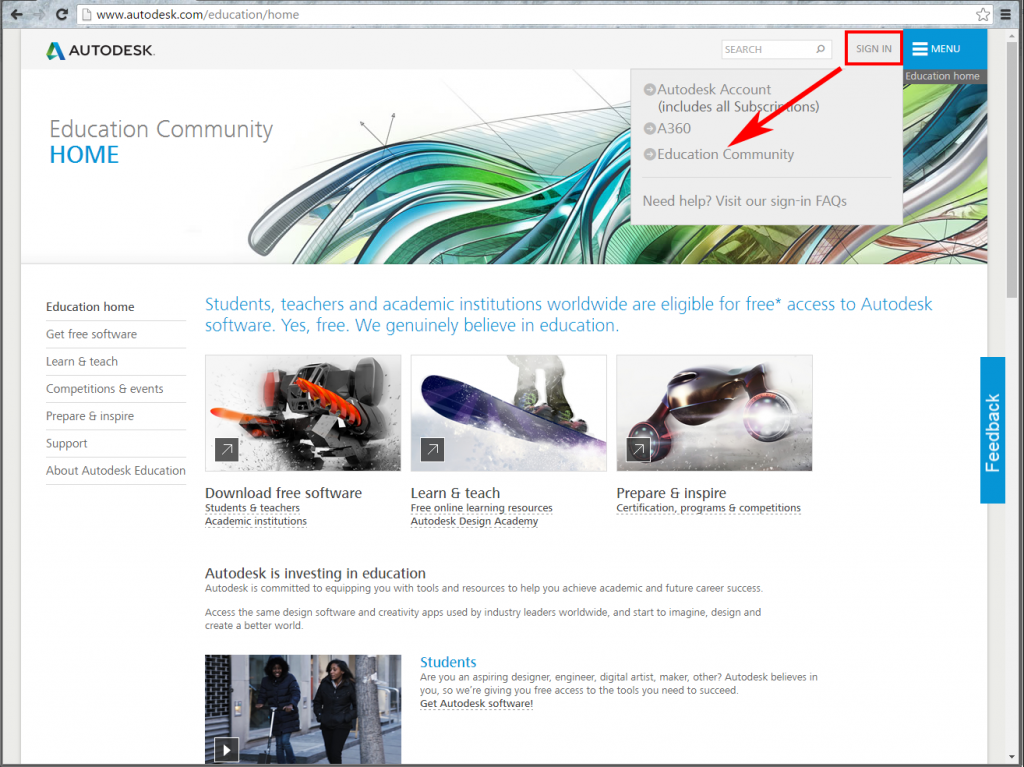
- Натисніть SIGN IN і оберіть у меню пункт Education Community:
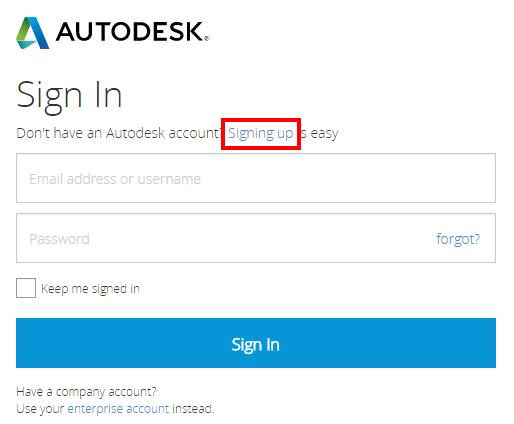
- На наступній сторінці натисніть Signing up:
- Оберіть країну:

- Оберіть Education role — Student, введіть дату народження і натисніть Next:

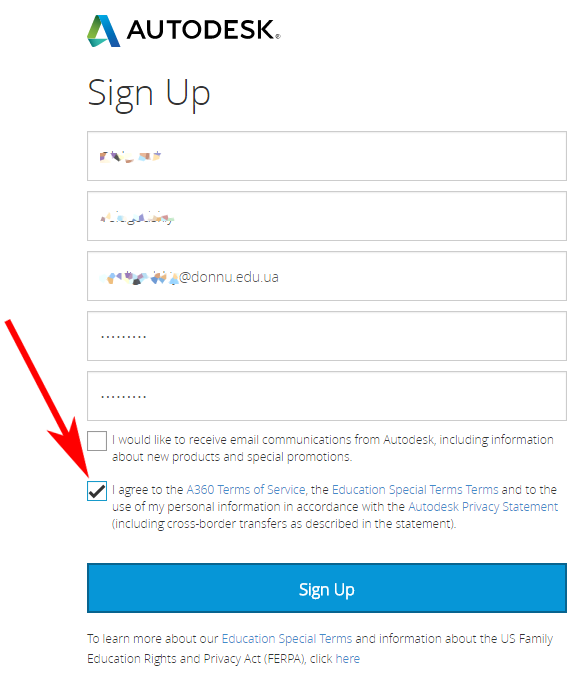
- Введіть такі свої дані: First name — ім’я, Last name — прізвище, Email address — ваша електронні пошта. Двічі введіть пароль, поставте відмітку, що ви приймаєте умови обслуговування, і натисніть на кнопку Sign Up:
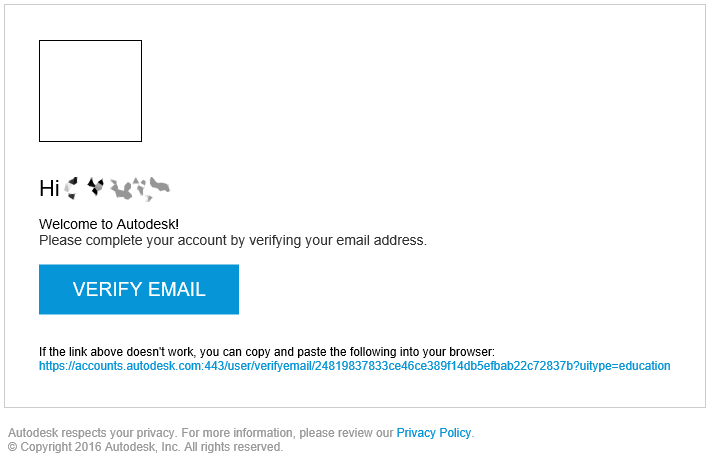
- Вам на вказану пошту прийде лист для верифікації, натисніть у ньому кнопку VERIFY EMAIL, або перейдіть за вказаним посиланням:
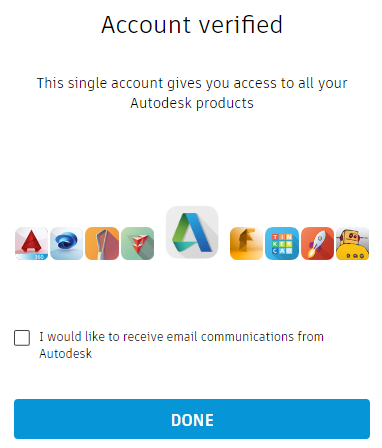
- І ви опинитесь на сторінці підтвердження верифікації. Натисніть Done:
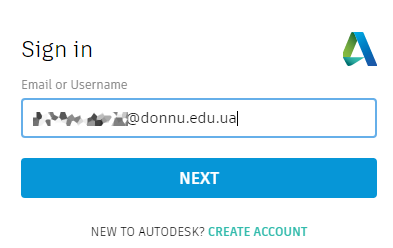
- Вас перенаправить на сторінку завершення реєстрації. Введіть вказану раніше пошту:
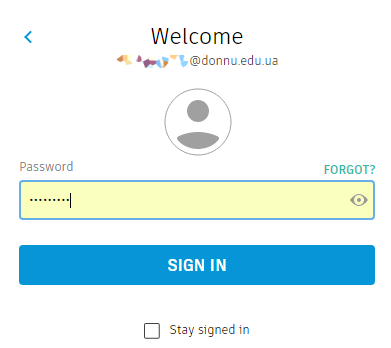
- Далі — пароль:
- Ви опинитесь у вашому профілі Autodesk:
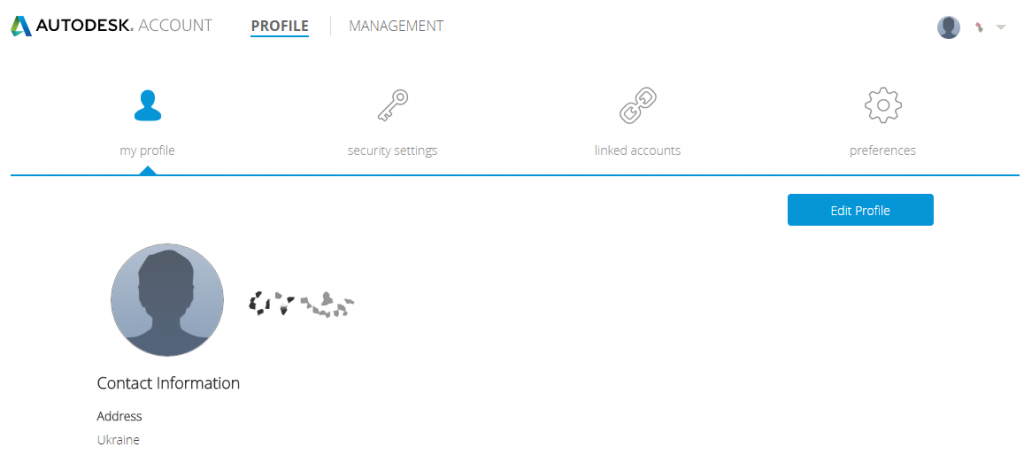
- Натиснувши Management ви перейдете до сторінки керування профілем:
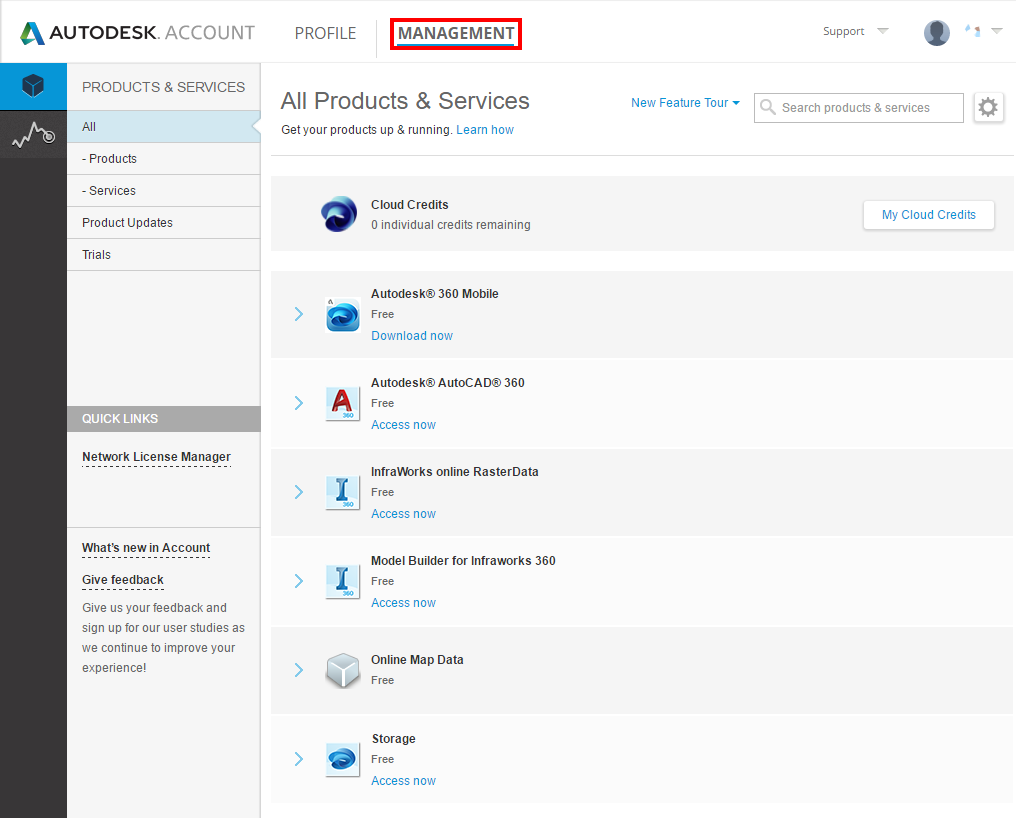
- Проте, ви побачите, що вам доступно дуже мало продуктів і жодного програмного забезпечення.
Найшвидший шлях отримати бажане — це перейти за посиланням, з якого ми почали http://www.autodesk.com/education/home
- Знову натиснути SIGN IN і обрати у меню пункт Education Community:
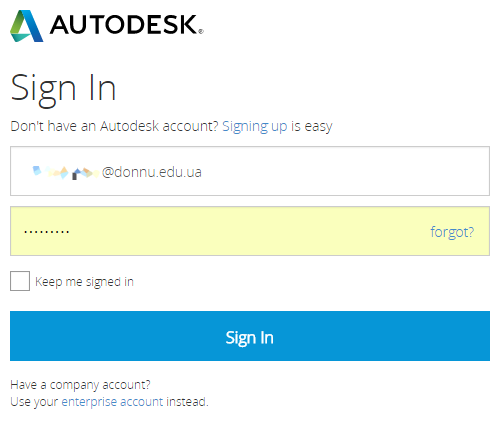
- Авторизуватись:
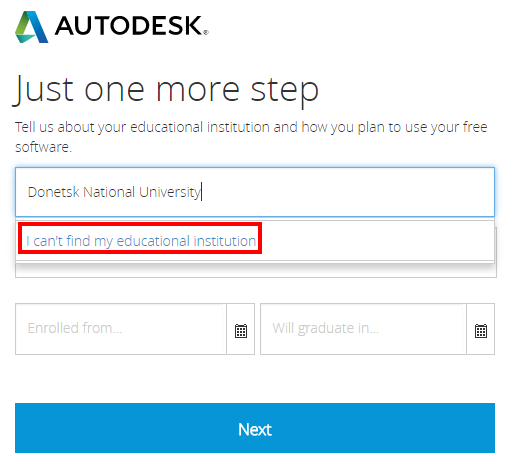
- При введенні назви університету оберіть опцію I can’t find my educational institution:
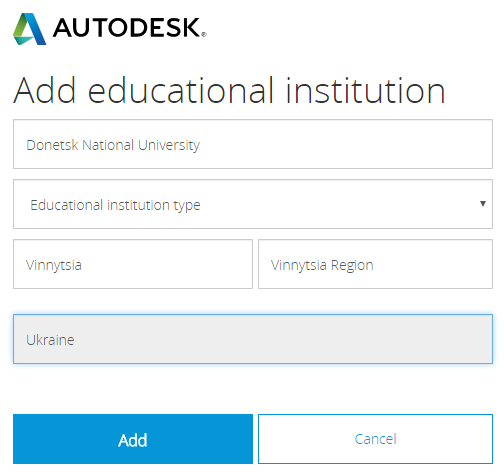
- Заповніть поля, як показано нижче, і натисніть Add:
- Оберіть область навчання, дати вступу і закінчення:
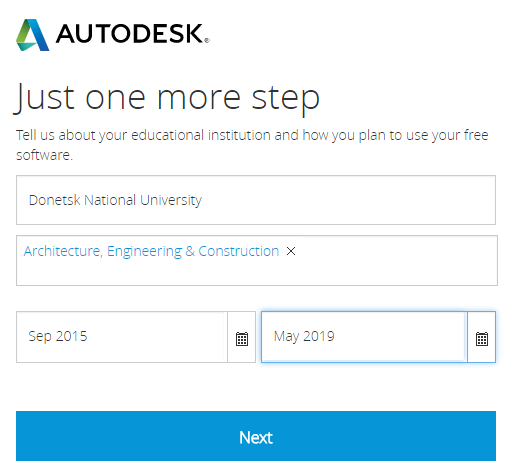
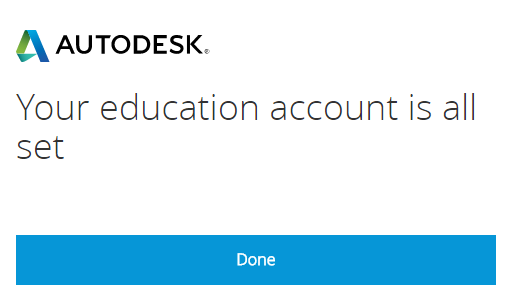
- Готово!
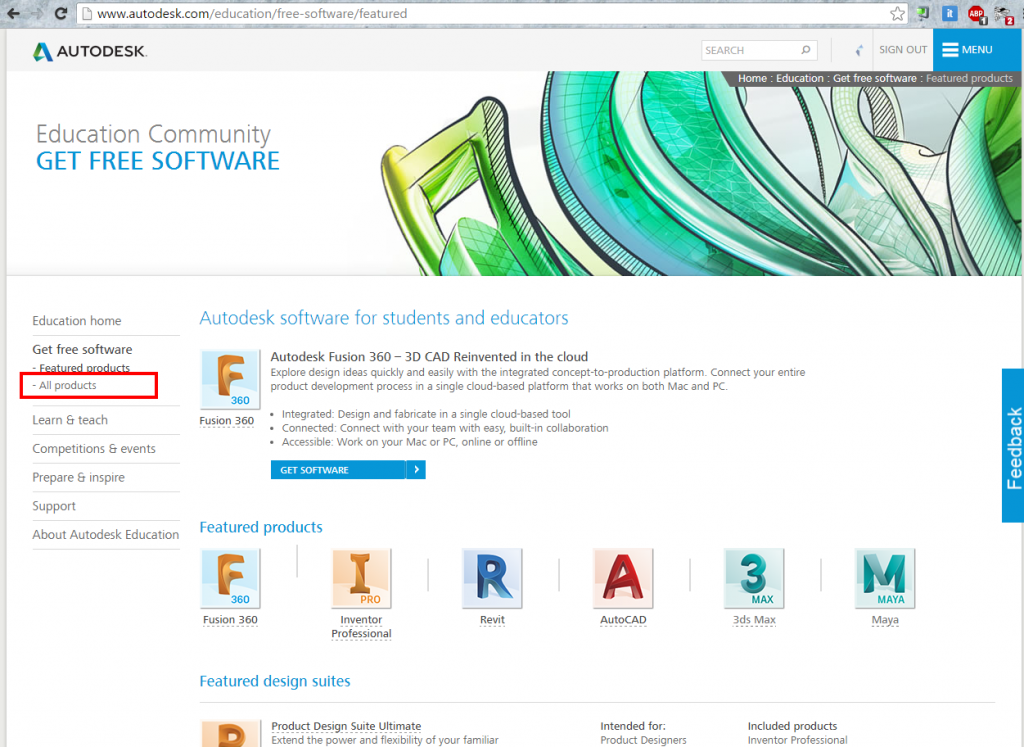
- Нарешті, ми потрапили на сторінку замовлення конкретного продукту. Обираємо те, що нась цікавить, або перейдемо до повного списку доступного ПЗ за посиланням All products. Цей список вразить вас кількістю пунктів!:
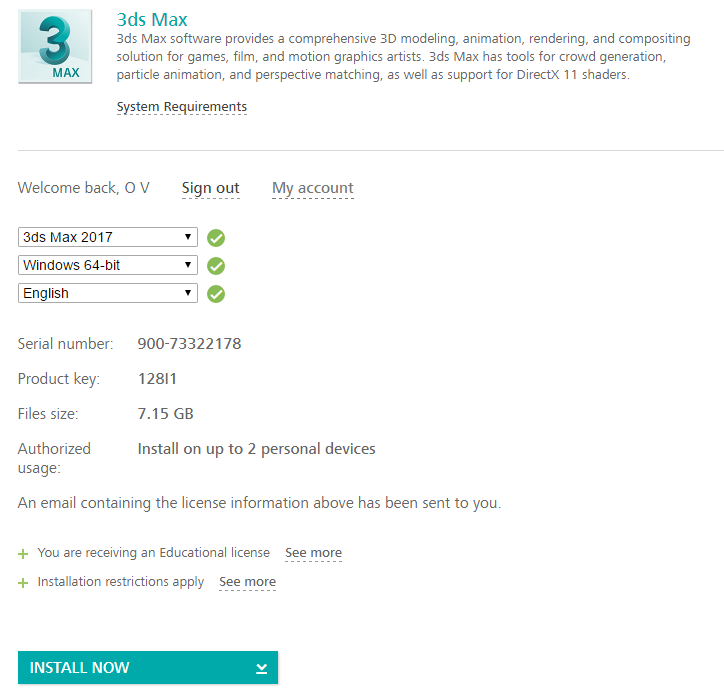
- Обравши якийсь з продуктів, маємо уточнити версію, операційну систему, мову. Тепер ми отримали реєстраційні дані, що знадобляться нам для активації ПЗ. Натискаємо INSTALL NOW:
- Прийняти умови, та Install:
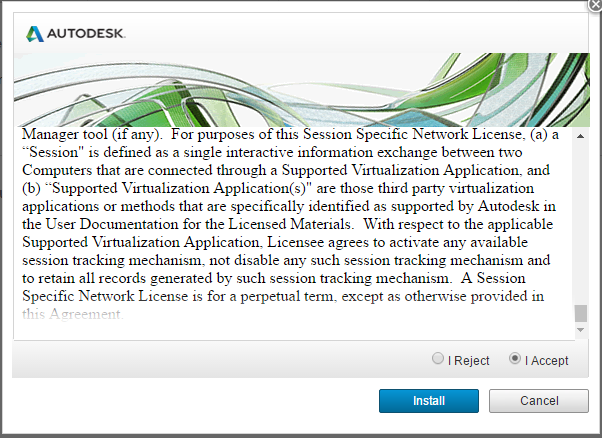
- Ваш браузер завантажить маленький даунлоадер Autodesk:
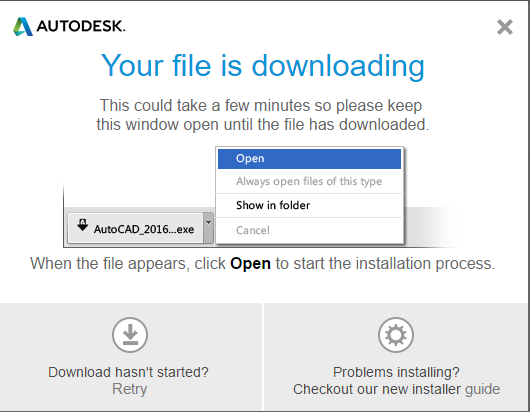
- Запускаємо його. Він завантижить необхідні файли і розпочне процес установки обраного ПЗ. Після завершення установки запустіть встановлену програму і використайте дані з п. 21 для активації.
Бажаємо продуктивної і натхненної роботи!
Останні коментарі